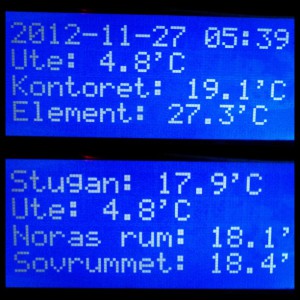
Till 1-wirenätverket har vi kopplat en 4-radig LCD display, som är väldigt lätt att hanter. Genom att bara skriva till en fil dyker texten upp på displayen.
Den display vi har i Sundhult är köpt hos m.nu, och är i praktiken en LCD-drivkretsmed 1-wiregränssnitt, och själva displayen. Jag har valt att bygga flera ”sidor” med information som roterar. Det är information om panna och kulverttemperaturer, hur varmt det är i de olika utrymmena i ekonomibyggnaden, generationsskifteshuset och manhuset.
Displayen kan bygga in i en låda, och där finns också knappar som man kan läsa av, och några digitala utgångar som man kan koppla dioder till för att indikera exempelvis larm eller annat.
Här berättar jag lite mer om displayen:
För att skriva till dsiplayen direkt från ett bash-script så gör man så här:
#/bin/sh
#
# Script to write to the display
#
cd /mnt/1wire/FF.A80300000100/
#
# Start backlight
#
echo -n 1 > backlight;
#
# Get temperature and write to display
#
# Read temperature and use python to do som rounding
# Write to first line of the display (line20.0)
temperature=`cat /mnt/1wire/[1wire ID]/temperature | python -c "print round(float(raw_input()),1)"| sed 's/ //g'`;
echo -n "Temperature is: $temperature'C" > line20.0;
Vill man hellre använda Python kan man ta dessa raderna:
Till 1-wirenätverket i Sundhult har jag anslutit massor av temperaturgivare, och här visar jag lite hur jag gjort.
CAT5-kabel har använts i nätet
Själva nätet har jag byggt med nätverkskabel, CAT5, som jag köpt på Biltema. Eftersom jag inte hittade någon direkt standard för vilken färg som skulle användas till vad när en CAT5-kabel användes för 1-wire hittade jag på min egen. Notera att leverantörer av olika färdiga 1-wireenheter kan använda färgerna helt annorlunda!
Så här valde jag att göra:
Grön til referens (GND)
Grönvit till signal (DQ)
Orange till +5V
Det går faktiskt att använda 1-wire med para två ledare, så kallad parasitmatning. Det man förlorar då är att temperaturavläsningen kan ta något längre tid, samt att om man har enheter som displayer så vill man ha bra spänningsmatning till. Jag tycker det är bättre att köra ett tre ledarsystem.
Hylslist för åskans skull
Vi har haft en del problem med att sensorer gått sönder i samband med åskväder. För att underlätta byte av sensorer så lödde vi fast hylslister (finns på Elfa), som man bara kan trycka i en sensor utan verktyg.
Krypslang
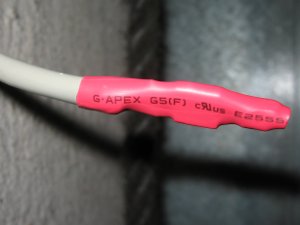
För att skydda sensorerna har och lödningarna har sedan krympslang användas. Krympslang finns att köpa exempelvis på Biltema. Det är en form av gummislang man trär över och som krymper när den värms (använd värmepistol).
I den här filmen visas hur en sensor monteras.
Vilken höjd sätter jag sensorn på?
En temperatursensor bör placeras cirka 150 cm ovan mark, och om det går en bit från väggen. Är det utomhus skall det inte vara nära fönster eller ventil som kan ge oönskat värmetillskott, eller direkt solstrålning som kan påverka mätreslutatet. Utomhus kan man använda sig av en Stevenson screen för att skugga givaren, som man kan bygga själv med vita plastfat för blommor och gängad stång.
Hur monterar jag sensorn på ackumulatortanken?
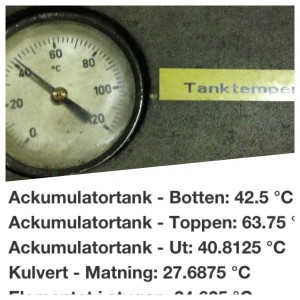
På ackumulatortankar brukar det finns dykrör, som tuber in i tanken där man för in en termometer. Då kan det hända att pannans reglersystem är upptar den platsen, eller analoga givare som finns i direkt anslutning till tanken. Jag har fäst givare direkt på utsidan av tanken, och eftersom det rör sig om relativt långsamma processer och att metallen som tanken är gjord av håller nästan samma temperatur som vattnet har det inte varit några problem.
I bilden här intill syns den analoga mätaren placerad dykröret vid botten av tanken, och under den mätningen som gjort med 1-wiretemperatursensorn fäst på utsidan av tanken.
Databasen jag valde att använda är MySQL, mest för att jag tidigare använt den en del, främst via gränssnittet phpMyAdmin. Därför tänkte jag att det kan vara en genväg för mig att installera LAMP på min Raspberry Pi, även om jag visste att det kan komma att gå segt.
Via phpMyAdmin konfigurerade jag sedan upp en databas, fixade en tabell med rätt formatering. Allt det där går säkert lätt att göra via MySQL’s kommandorad, men jag valde alltså den långa vägen. Skriv gärna i kommentarerna nedan om du har kunskap hur man skall göra för att bygga sin databas via kommandoraden.
För att få in LAMP på Raspberry Pi gjorde jag så här.
Eftersom jag är sugen på att köra det via python, och passa på att lära mig det, installerade jag också en koppling mellan python och MySQL också.
sudo apt-get install python-mysqldb
Sedan har jag gjort det här skriptet för att läsa ut to temperaturer och stoppa in i min databas kallad 1wire, i en tabell kallad ute med en kolumn för varje temperatur.
Ni som har koll på bloggen vet att vi Sundhult har ett 1-wirenätverk för temperaturloggning. Utomhustemperaturen skickas också upp till sajten www.temperatur.nu, där vår temperatur presenteras på en egen sida. Här redovisas hur det görs i Raspberry Pi med hjälp av ett python-skript.
För att rapportera temperatur till sajten temperatur.nu skall man skicka upp en skuggtemperatur med 5 minuter som längsta intervall. Har man möjlighet till det får man göra en ansökan om att rapportera.
Systemet är alltså en Raspberry Pi med m.nu’s 1-wiremodul, där två temperatursensorer (DS1820) läses av. Hur Raspberry Pi:n är konfigurerad har jag berättat i ett tidigare inlägg. Troligtvis kommer det bli fler sensorer framöver för att förbättra mätvärdet och minska påverkan av solinstrålning ännu mer.
#
# Skicka data till www.temperatur.nu med unikt ID
#
id = "XXXXXXXXXXX"
stad = "Stad"
connection = httplib.HTTPConnection("www.temperatur.nu")
connection.request("HEAD", "/rapportera.php?s=" + stad + "&id=" + id + "&t=" + str(medel))

#
# För felsökning och test
#
#result = connection.getresponse()
#print result.status, result.reason
Jag vill få koll på lite temperaturer på värmesystemet i Sundhult. För att göra det använder jag ett 1-wirenät från Dallas Semiconductor kopplat till en Raspberry Pi. Här följer en beskrivning av hur jag gjort för att komma igång.
Här finns en film som beskriver installationen. Längre ner på sidan finns en film som visar Raspberry Pi lite närmare, samt en film i två delar som visare lite mer vad 1-wire är för något.
Skall du köra en USB-wifi istället för direkt kabel använd Wifi Config som finns i fönsterhanteraren.
Eftersom jag har en tunn klient som ”huvudservern” ser jag till att kopiera över temperaturerna med hjälp av scp (secure copy) som gör en kopiering av filen genom en ssh-tunnel. För att få det att fungera i ett shell-script sätter man upp krypteringsnycklar på följande vis:
Nu skall du från datorn som filerna skall kopieras till skriva:
ssh USER_ON_REMOTE_SERVER@REMOTE_SERVER
och då automatiskt bli inloggad.
I mitt fall är REMOTE_SERVER min Raspberry Pi och USER_ON_REMOTE en användare som har rätt att läsa OWFS-filerna för att kunna kopiera temperatur till min ”huvudserver”, där sedan det lagras i databas och skickas till 1-wiredisplay exempelvis.
Det är en fråga jag ställt mig själv under allt för lång tid utan att göra något åt det. När det blev dags för #sswc tog jag tillfället i akt och fråga om någon hade lust att berätta hur de hanterar sina lösenord, och vilka verktyg de tar till hjälp. Här tänkte jag sammanfatta vad som kommit ur den sessionen.
Eftersom man skaffar många konton till olika tjänster på nätet gör det att man blir lite slarvig med lösenorden. Lite för lätta och använder samma till flera tjänster. Helst skulle man vilja ha ett krångligt unikt lösenord till varje tjänst, men det klarar inte mitt huvud av. Det är då man kommer till att använda ett verktyg som skapar bra lösenord och hjälper till att hålla reda på vilket som gäller för vilken plats.
Är ni intresserad av vad som sas på sessionen under sswc om Lösenord kan ni titta på filmen som Daniel Erkstam (@erkstam) spelade in, som blev uppdelade i en första del och andra del.
Vilket verktyg skall jag välja?
Det var den första fråga jag ställde mig, och började läsa förstå vilket jag skulle välja. Man kan snabbt konstatera att det är bättre att välja någon än ingen. De flesta är ganska likvärdiga. De jag tittade på var framför allt:
Efter diskussioner på olika ställen föll valet på 1Password trots att det kostar lite. Fast när man tänker efter kan det vara idé att slanta upp lite för att vara säkrare på nätet. Kostnaden kan bli större med dålig lösenordshanetering.
1Password finns för MacOS, Windows, iPhone, iPad och Android och en webbversion.
Vad tycker jag om 1Password?
Jag köpte ett familjepaket för flera plattformar. Man måste ha en licens för MacOS och en för Windows om man vill köra klienten. Idag hade jag bara köpt för MacOS, eftersom deras 1Password Anywhere skulle lösa problemet att köra på en Windows-maskin de få gånger jag gör det. Dessutom tog jag en familjelicens för att jag skall få de andra här att också köra med 1Password och få säkrare användning.
Utmärkt support på Twitter
Jag skaffade som sagt programmet, och började fixa bättre lösenord på olika tjänster, bland annat Facebook. När jag kom till arbetet dagen efter ville jag ha tag i en länk jag sett där och skulle logga in. Då märkte jag att det kan vara jobbigt att logga in med ett långt och slumpmässigt lösenord, även om man har en app i sin mobiltelefon. Jag beklagade mig lite över det på Twitter. På svenska. Företaget 1Password (@1Password) svarar då på svenska med en bra länk och hänvisar till 1Password Anywhere. Det utan att jag adreserat min tweet till dem. Diskussionen fortsätter och jag får tips om sidor där jag kan läsa mer om hur man skapar bra lösenord som man kan komma ihåg.
Enligt mig fantastiskt support, som gör att jag känner mig otroligt trygg i valet.
Länkarna de hänvisar till är (texterna är på engelska):
I 1Password kan man lagra lösenord för nättjänster, PIN-koder av olika slag, eller bara säkrade minnesanteckningar. När det gäller nättjänsterna finns det plug-ins till webbläsare som hjälper dig att logga in på sidor. Det betyder att du kan ha ett långt säkert lösenord till en sajt. Vad som är ännu bättre kan det vara helt unikt för varje sajt, så om det skulle läcka kan ingen använda det för att ta sig in på något av dina konton på andra ställen.
Det finns en app för mobiltelefoner och surfplattor som gör att man kan synkronisera sin lösenord och få de tillgängliga där också. Jag väljer att lägga databasen på mitt dropbox-konto (virtuell hårddisk på nätet) och synkronisera där ifrån. Detta gör att jag på en dator som jag vill komma åt 1Password ifrån kan man köra 1Password Anywhere i en modern webbläsare (alla utom Internet Explorer enligt företaget) och tillfälligt komma åt lösenordet den vägen. Detta ställer krav på lösenordet till dropbox att det är säkert förstås.
Vad kan jag göra mer?
Har du exempelvis Gmail som din primära e-post kan det vara idé att lägga in tvåstegsverifiering. Det betyder att förutom lösenordet du skriver in får du en sexsiffrig kod i mobiltelefonen som skall skrivas in i ett andra steg. Det gör att man inte kan logga in om man inte förutom lösenordet har en fysisk sak, i detta fall mobiltelefonen. Ungefär som bankernas dosor när man loggar in där. Det finns möjlighet att skriva ut ett antal koder på papper som man kan förvara säkert i händelse av att din mobiltelefon skulle bli stulen eller inte fungera.
Det gäller att säkra sitt primära e-postkonto om det är det som används när du registrerar dig, för om någon otillbörlig kommer in till den kan man från de flesta sajter välja att återställa lösenord genom att skicka ett e-post till dig. Sedan kan personen ta kommandot över alla dina konton genom att byta lösenord.
Jag är ingen expert på området, men jag har försökt att lyssna till de som kan sina saker och försökt hitta ett användningsätt som kan fungera för mig i vardagen. med det sagt tar jag gärna emot förslag på hur man kan göra det ännu bättre för den vanlige Svensson.
Jag gillar det här med video på nätet, speciellt om det gäller kunskapsdelning. När man är ute och föreläser önskar man ofta att man hade någon som skötte kameran åt en så att man kan ta en tajtare bild. Då har de som tittar på distans mer behållning av filmen. Nu har jag sett till att betala för en personlig kameraman som skall följa med mig ut på föreläsningar.
Swivl-enheten kan rotera 360° runt, runt, runt. Det förstås, ansluter du en webbkamera så sätter sladden begränsningar, precis som när man ansluter USB-kabeln för att spänningsmata basen istället för att köra på de två AA-batterierna som får plats där i. Det fungerar bra att ställa enheten på ett bord, eller på ett kamerastativ.
Markör och mikrofon i ett
För att basenheten skall kunna följa dig sätter man på sig en markör. Har man en iPhone får man genast två extra egenskaper på markören. Dels blir det en bra trådlös mikrofon, vilken sannerligen inte är lätt att hitta till det priset, och dels blir det en fjärrkontroll för att starta och stoppa inspelningarna. Mikrofonen fungerar tillsammans med Bambuser och man kör via mobilen.
Jag passade på att göra en film som demonstrerar funktionerna i Swivl och visar hur snabb den faktiskt är. Visar kanske också att jag borde vara ute och springa i stället för att skriva det här blogginlägget…
Vad skall man med den till?
Själv tänkte jag ha den för att spela in föreläsningar jag är ute på. Dels för att dokumentera så att jag kan titta i efterhand och bli bättre, dels för att det blir bättre bilder för de som tittar på distans.
Andra tänkbara användningsområden är att köra Google Hangout eller Facetime över nätet, där jag kan gå omkring i köket och den jag ringer upp kan följa mig. Det skulle också kunna visa ett trick på en skateboard där bilden kan komma närmre och man ser bättre hur tricket genomförs.
I arbetet skulle den kunna användas i konferensrummet i videokonferens med andra. Den som tar markören är den som syns i bild och bestämmer man sig för att gå till rummets whiteboard tar man med markörer som gör att uppringande part kan följa med vad som händer i rummet.
Tänk att du jobbar som reporter åt tv, slänger upp ditt stativ där kameran sitter monterad med en Swivl och fixar så markören ser ut mer som en riktig mikrofon. Då skulle folk tro att det var två personer på plats för att göra intervjun.
Titta själv på Swivls lilla produktfilm
Är jag nöjd?
Jag har bara hunnit labba lite med den men den uppfyller mina förväntningar. Bara funktionen med den trådlösa mikrofonen skulle nästan vara värd pengarna. Den kommer säkerligen fungera bra för min användning.
Priset är (120826) $179 för den varianten jag köpte, och fick ge $40 i frakt. Jag köpte faktiskt min genom deras B-store för $109, där de säljer ut återlämnade prylar, eller de med lådor som skadats något. jag har inte kunnat se något på vare sig enheten eller lådan.
Framåt årskiftet sägs det att det kommer en variant med starkare motorer som skall klara iPad och DSLR kameror också. Antar att den kanske har sina begränsningar med att köra basenheten på batteri när det krävs mer kraft.
Jag hoppas också att de fixar så att mikrofonen i markören går att ansluta till en ljudingång på dator, videokamera eller en annan telefon än iPhone. Varför inte en 3,5 mm anslutning?
Hur som helst rekommenderar jag en Swivl om du har behov av en personlig kameraman. Tror du kommer att bli nöjd.
Sitter här och det är dagen efter. Dagen efter en underbar helg på en paradisö i Blekinges skärgård, där jag mött omkring 450 stycken nördar. Det är så skönt att få komma dit och ladda batterierna inför hösten. Det är så mycket energi på den ön när #sswc, Sweden social web camp, genomförs så de flesta molnen skingras. Alla går runt och ler, pratar med varandra och delar kunskap. sswc 2012 är för mig det bäst hittills, och jag skall göra ett försök att förmedla den känsla jag har inombords efter helgen.
Jag kände mig ganska laddad redan innan helgen och det fick jag berätta i en artikel i Hallands Nyheter (@HallandsNyheter). Lägret genomförs alltså på Tjärö i Blekinges skärgård, och jag tog mig dit genom att åka i en av de bilarna som hade Göteborg som avgångsort. (tack @stefanwaborg, @acj_gbg och @ChrisAliaga för resesällskapet). På ön bor man i rum/stuga om man är tillräckligt snabb att köpa biljetter, resten får på i tält. En tröskel som gör att det krävs lite för att åka i väg på det här arrangemanget. Det bästa på ön sedan är knytkonferensen där det på ön bestäms vilka ämnen som skall kunskapsdelas. Där ligger styrkan med #sswc. Blandade erfarenheter och kunskapsnivåer. Alla är öppna och även de som är experter på sitt område delar med sig till totalt nybörjare. Samtidigt kommer nybörjare med nya infallsvinklar och frågor. När det rörs om i grytan doftar det gott och får man som jag tillfälle att dricka den energifyllda bryggden undrar man varför inte fler delar av samhället tänker så här. Lite av det var det som Emanuel Karlsten (@emanuelkarlsten) avhandlade i sitt middagstal. Under avslutningsmiddagen är det tradition att en hemlig gäst håller ett tal.
Knytkonferens är modellen
En av styrkorna är alltså formatet på helgen. Knytkonferensen där alla deltar och skapar konferensen tillsammans. På Sobra|tankar finns en beskrivning av vad en knytkonferens är.Detta gjorde också att det fanns ett smörgåsbord av kunskap för mig att välja av. Det var bara någon session som inte höll den nivå jag hade hoppats på. Nu skall det finnas olika nivåer, och i bland är det lite svårt att välja rätt från allt för korta beskrivningar. Har dock en känsla av det kommer justeras till nästa år, vilket gör att det blir ännu lättare att välja rätt. Jag gillar att välja något av det pass jag direkt skulle välja. Utmana mig själv att bredda min kunskap och få nya inspirationskällor att ta med mig.
Mina sessioner
Jag tänkte berätta vilka sessioner jag valde, och eftersom de som är på ön är så ödmjuka har jag i många fall möjlighet att presentera en video från sessionerna jag var och lyssnade på. Dock missar ni snacket mellan sessionerna och de fördjupade diskussionerna som fortsatte kring middagar, kaffe och lägerelden.
Kristina fotograferar en bild på stormtroopers varje dag. Fantastiska bilder. Här berättar hon lite om varför hon gör det, hur hon gör det och om bilderna. Titta gärna på Kristinas fotoblogg också.
Nu session om säker lösenordshantering – Andreas Ahrens (@eiolos)
En session jag efterfrågade handlar om hur man skall bli bättre på att hantera sina lösenord. Resultatet för min del är att jag nu mer har tvåstegsverifiering på hos Google och 1Password för övrigt.
Hur nätet kom till ön – Patrik Fältström (@patrikhson)
Tjärö är en liten ö i Blekinge skärgård, med dålig internetuppkoppling. PÅ ön det här året byggde man ett fibernät och körde ipv6. Patrik berättar om hur det gjordes.
Gammelmedia
Här var det representanter från Schibsted, och närmare Aftonbladet som berättade vilka problem det stod inför, och lät deltagarna berätta hur de ser på medias utveckling. Personligen tycker jag det saknas lite mod och samtidigt kanske man skall fundera på hur man tjänade pengar tidigare, och vilka delar som går att föra över. Det skall bli spännande att se hur media utvecklas, inte minst bland landsortspressen.
Tyvärr filmades den inte.
Google+
Google höll också en session, som handlade mycket om Google+ och satsning på social integration i produktfloran. Session var gansa intetsägande, och Google måste vässa sina presentationer om de skall hålla fler på liknande event. Det gjordes ett försök till exklusivitet med att ha med svensken Rikard Stieber som är Global marketing director på Google. Tyvärr tillförde inte det mycket.
Lördag
Att skapa effektiva team med Sofia Arvegård (@arvegard)
Spännande session vad man kan tänka på när man bygger arbetslag. Missa inte att Sofias fina bilder i filmen som finns precis under filmerna.
Myndigheter och kommuner på Facebook- Anna Hass (@glimra)
Den är en fröjd att lyssna till Anna när hon pratar om språk och text. Det är så små skillnader som gör verkan. Hur du tilltalar läsaren och vad du skall skriva för att nå fram med ditt budskap. Denna gång var lika bra som vanligt.
Hur lär vi ut sociala medier? Liselott Norén (@LiselotteNoren) , Anders Gerestrand (@gere)
Här var vi ett gäng under eken som talade om hur man kan lära ut sociala medier. Tipsade varandra om upplägg för att nå bästa förståelse. En del intressanta infallsvinklar både från utbildare av näringsliv, studenter och elver som går på utbildningar idag.
Känner att jag har ett bra sätt när jag håller utbildningar, men jag fick idéer om hur jag kan ändra för att det skall bli ännu bättre.
Vårt ansvar för de teknikfrusterade – Per Axbom (@axbom)
Interaktionsdesignern Axbom ledde ett samtal under flaggstången om vilket ansvar vi som ligger i framkant ha för de som är teknikfrusterade eller helt väljer bort att följa med i den tekniska utveckligen. En intressant diskussion med många sidor. Vad är teknik? Hur viktig är den? Är pangar ett problem?
Det blåste väldigt mycket under flaggstången, så ljudet kan vara lite jobbigt. Diskussionen är ändå spännande om du kan ha överseende med det.
Åker jag nästa år?
Inte alls omöjligt att det blir #sswc även 2013. Jag gillar mixen av kunskap, erfarenheter och intresseområden. Det utmanar mig att lära mig mer om saker jag inte visste att jag ville veta. Just det där med utmaningen gillar jag, och jag försker gå på sessions som passar in i mina intressen. I år känner jag att jag inte var modig nog att välja helt nytt, så jag måste väl återkomma och rätta till det nästa år.
Jag har gjort en hel del reflektioner över hur IT och IT-avdelningar ofta sätter käppar i hjulet för utveckling. Det kan vara att använda IT i skolan eller hur IT-avdelningar på företag inte hinner vara flexibla.
Jag har också lyssnat på vänner och läst i bloggar och sociala medier ser man också att många IT-avdelningar har svårt att hänga med. Jag förstår det i stora stycken, för det krävs en hel del för att IT-systemen skall snurra. IT får idag en styrande roll, men det är ett verktyg för att nå mål, inte något som skall rama in och begränsa. Den skall ge möjlighet att hitta nya vägar och komplement till det som finns idag. IT-avdelningen är en servicefunktion som skall underlätta, inte hindra.
Många skolar för in IT i undervisningen för att man ska göra det. IT i skolan skall ge komplement till den traditionell undervisningen. Den skall ge stöd och möjligheter till pedagogerna, inte ett hinder. Är man intresserad av det skall man följa bland annat Öpedagogen Marie Anderssons blogg.
Jag tror ofta handlar räddsla av att behöva ge support som gör att IT-folket inte vill föra in ny teknik i form av nya modeller av datorer, ha olika operativ system och annat. Här tror jag att tekniken kommit så långt att det är dags att arbeta annorlunda. Tittar vi på mobiltelefoner exempelvis så tror jag mer och mer av supporten kan läggas hos operatören och tjänsteleverantören snarare än IT-avdelningen. Jag tycker att IT-avdelnings support kan sträckar sig till att göra en återställning till någon slags grundinställning. Får du problem med telefonen ”blåser” IT-avdeningen telefonen. Du får skylla dig själv lite om du gjort fel.
Jag tycker man kan ha samma strategi med datorer. Du får den dator du vill ha med en grundinstallaltion, och blir det fel så återställer man datorn. Egen dator under eget ansvar.
IT-avdelningar gör idag ett mycket bra arbete, men jag tror det är dags att sätta sig ner och utveckla sig själv till en ännu viktigare roll att driva organisationerna där de verkar framåt.
Som ni alla vet har jag kört Android-telefon och pratat väl om det. Jag bestämde mig för att testa en begagnad iPhone för att se hur iOS fungerar på en telefon. Det här är mina slutsatser efter ett par veckors anvädning.
Jag har varit väldigt nöjd med min Google Nexus One, men den börjar bli gammal och inte minst internminnet har begränsat användningen. När sedan bottenkontakten fick sig en smäll vilket gjorde laddningen instabil bestämde jag mig för att skaffa en begagnad iOS telefon (iPhone 4) för att testa. Jag har under hösten skaffat både en MacBook Air, AppleTV och en iPad. Jag har gillat ”ekosystemet” kring produkterna, och vill se hur en iPhone passar in.
Nu har jag kanske inte anpassat telefonen tillräckligt, och tar gärna emot tips i kommentarerna hur mitt användande skall bli ännu bättre.
Vad saknar jag?
Det finns ett par saker jag verkligen saknar. Framför allt är det SwiftKey, en tangentbords app som gör att man skriver grymt mycket fortare på telefonen. Den lär sig ditt sätt att utrycka dig och föreslår två ord du högst troligen vill ha som nästa i din mening. Den klarar att blanda flera språk, så det är inga problem att blanda svenska och engelska uttryck.
Snälla, snälla ge mig SwiftKey i iOS!
Sharing is caring
En annan sak som jag saknar är lättheten att dela. Nästan över allt går det lätt att dela länkar, sidor adresser etc på ett lätt sätt till ett mycket stort antal applikationer. I iOS verkar det bara gå att e-posta, Twittra och kopiera men inte mycket mer. I Androiden fanns Evernote och alla andra applikationer direkt på delningsmenyn.
Meny- och tillbakaknappen
Faktum är att att jag gillar de två extra knapparna som Androidtelefonerna är bestyckade med, för visst är det ofta så at en app måste visa en tillbakaknapp i gränssnittet, och då passar den fint jämte hemknappen. Dessutom är då tillbakaknappen på samma ställe i alla appar. Menyknappen är bra för att öppna extra inställningar, som delning, uppdatering och inställningar.
Widgets och appar
Ibland tycker jag det är lite jobbigt att få en snabb överblick på det sätt som widgets ger mig. Där kunde jag snabbt få översikt i kalendern med Jorte-widget och exempelvis Snowstorm för att få översikt på kommande väder (som är av vikt för en månskensbonde). Annars har jag inte direkt saknat några appar så där på rak arm. Det är klart att integrationen med Googles tjänster är grym i Android, och jag använder flera av dem.
Vad är bra då?
Det finns mycket bra med iPhone också. Android kommer i nya bättre versioner i en rasande takt, i alla fall på utvecklingsavdelningarna. Det verkar fruktansvärt svårt att få ut nya versioner till alla telefoner som används där ute. Tycker det är imponerande att alla gamla iPhones också få tillgång till nyare versioner av operativsystemet.
Ekosystemet är bra. Lite häftigt att lätt kunna köra Keynote direkt från telefonen. Antingen hela presentationen, eller som fjärrkontroll till datorn.
En annan sak som är positiv är antalet tillbehör. Det finns hur mycket som helst, och många ger möjlighet att använda telefonen som ett nav för musiklyssnade, TV-tittande och annat. Jag väntar på de sista delarna för att skapa en liten livevideo-enhet för min telefon.
Ännu socialare
Den app som enskilt överraskat mig mest är Instagram, som var mer social än jag trodde. Det är som en typ av bilddagbok där man kan dela bilder från vardagen till sina följare. Nu är denna app på gång till Android också, och har ni möjlighet att använda den så gör det!
Här är en bra video som visar det mesta av appen.
Sedan då?
Nu skall jag köra iPhone tills deras nästa modell kommer ut. Då skall jag bestämma mig om jag skall skaffa en ny Android eller iPhone. Givet är absolut inte givet, för det finns fördelar och nackdelar med båda. Android är ett oförtjänt dåligt rykte att vara svårt att använda, men det lider ju att man inte får ut de nyare och mer användarvänliga versionerna.
Sedan har som sagt var iPhone bättre och fler tillbehör som gör den mer användbar på olika sätt.
Så vi får se vad det blir då nästa telefon från Apple släpps.

 Till 1-wirenätverket har vi kopplat en 4-radig LCD display, som är väldigt lätt att hanter. Genom att bara skriva till en fil dyker texten upp på displayen.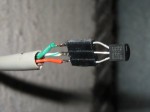










 En av styrkorna är alltså formatet på helgen. Knytkonferensen där alla deltar och skapar konferensen tillsammans.


